 GJ VIDEO EDITOR
GJ VIDEO EDITOR
GJ VIDEO EDITOR
開発中 · v0.16.0
「こういう動画を作って」と日本語で伝えると、台本もナレーションも字幕も、AIが組み上げます。 直したいところが出てきたら、字幕を掴んで動かしても、言葉で頼み直しても構いません。
Python標準ライブラリ + Pillow + ffmpeg だけ。クラウドもAPIキーも不要です。
AIに動画を作らせると、たいてい出てくるのはコード(React や HTML)です。 直す手段はAIに頼み直すことだけで、うまく伝わらないと何度も往復します。
このツールは、AIも人も project.json という1枚のファイルを書き換えます。
手直しは、手動でもAIに依頼してもOK。そのときやりやすいほうを選べます。
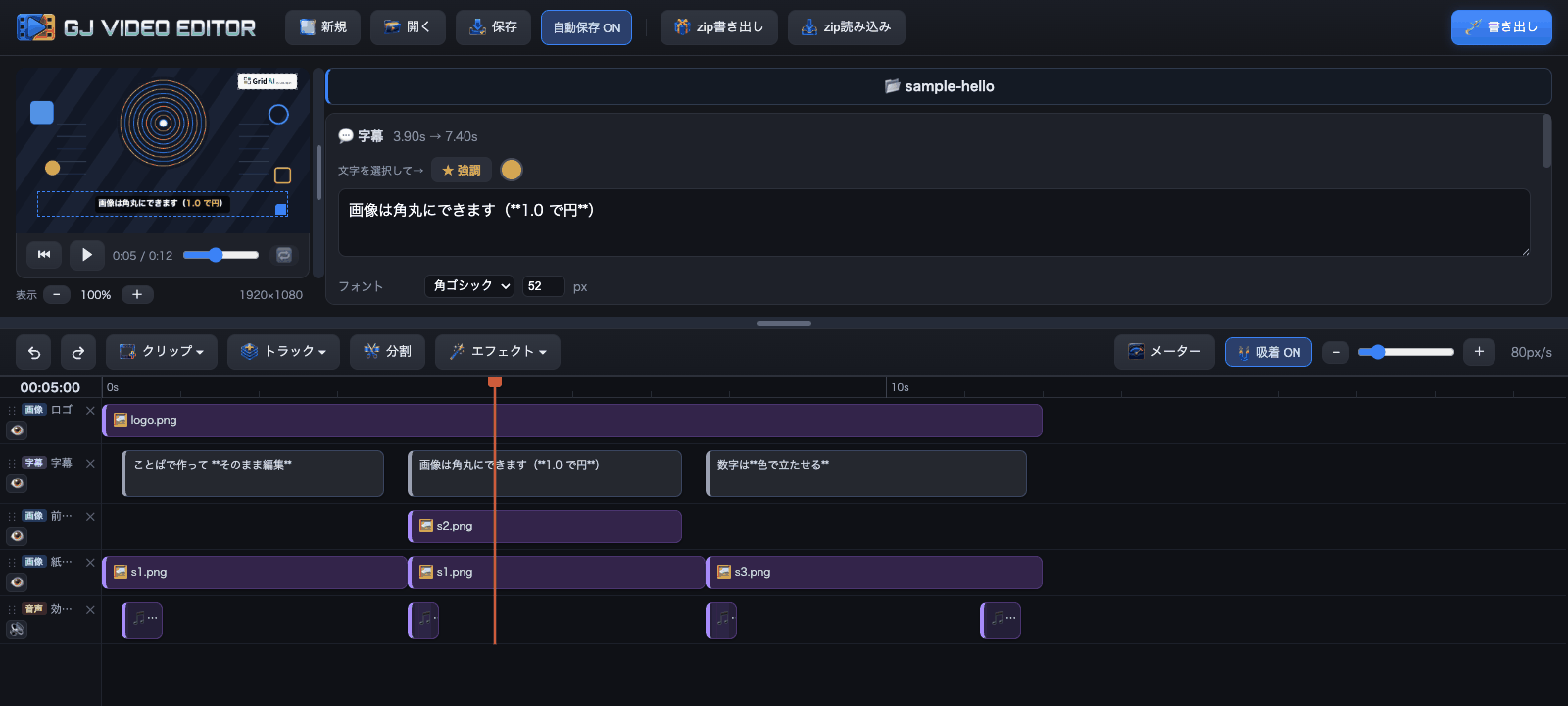
編集画面。clone した直後に、このサンプルが動きます
「BGMをもう少し小さく」「ロゴを右上に」と伝えれば、そのとおりに直ります。何十か所でも一度に。
字幕を0.5秒ずらす、少し右へ寄せる。言葉で説明するより掴んで動かすほうが早いときは、タイムラインで直接。
どちらで直しても、次にAIへ頼むときの土台になります。
台本もナレーションも字幕も、AIが組んだものをそのまま書き出しています。 手直しは、手動でもAIに依頼してもOKです。
絵はAIで生成、ナレーションは無料の音声合成。組み立てから書き出しまでこのツール
縦でも横でも正方形でも書き出せます。作ったあとにサイズを変えても、文字と位置は付いてきます。
| SNSの投稿動画 | 縦型。ナレーションつきの紙芝居に、数字が動く字幕や比較の棒を足せます |
|---|---|
| サービスの紹介 | 横型。画面録画に字幕を重ね、見せたくないところはぼかせます |
| 会議録画の切り抜き | 長い録画を1本置いたまま、要るところだけ並べます。あとで端を伸ばせます |
| 多言語版 | 同じ構成のまま、字幕とナレーションだけ差し替えます |
「こういう動画を作って」と伝えると、台本・ナレーション音声・字幕まで組み上がります。
字幕を0.5秒ずらす、少し右へ寄せる。掴んで動かすほうが早いときは、この画面で。
縦、横、正方形を選べます。保存前と書き出し前に、欠けた素材、はみ出した尺、□になる字、読みにくい字幕を止めます。
細かい機能の一覧は GitHub にあります。
ロゴをクリックすると GJ VIDEO VIEWER が開きます。 書き出した動画が新しい順に並ぶので、ファイルを探しに行かずに再生して確認できます。
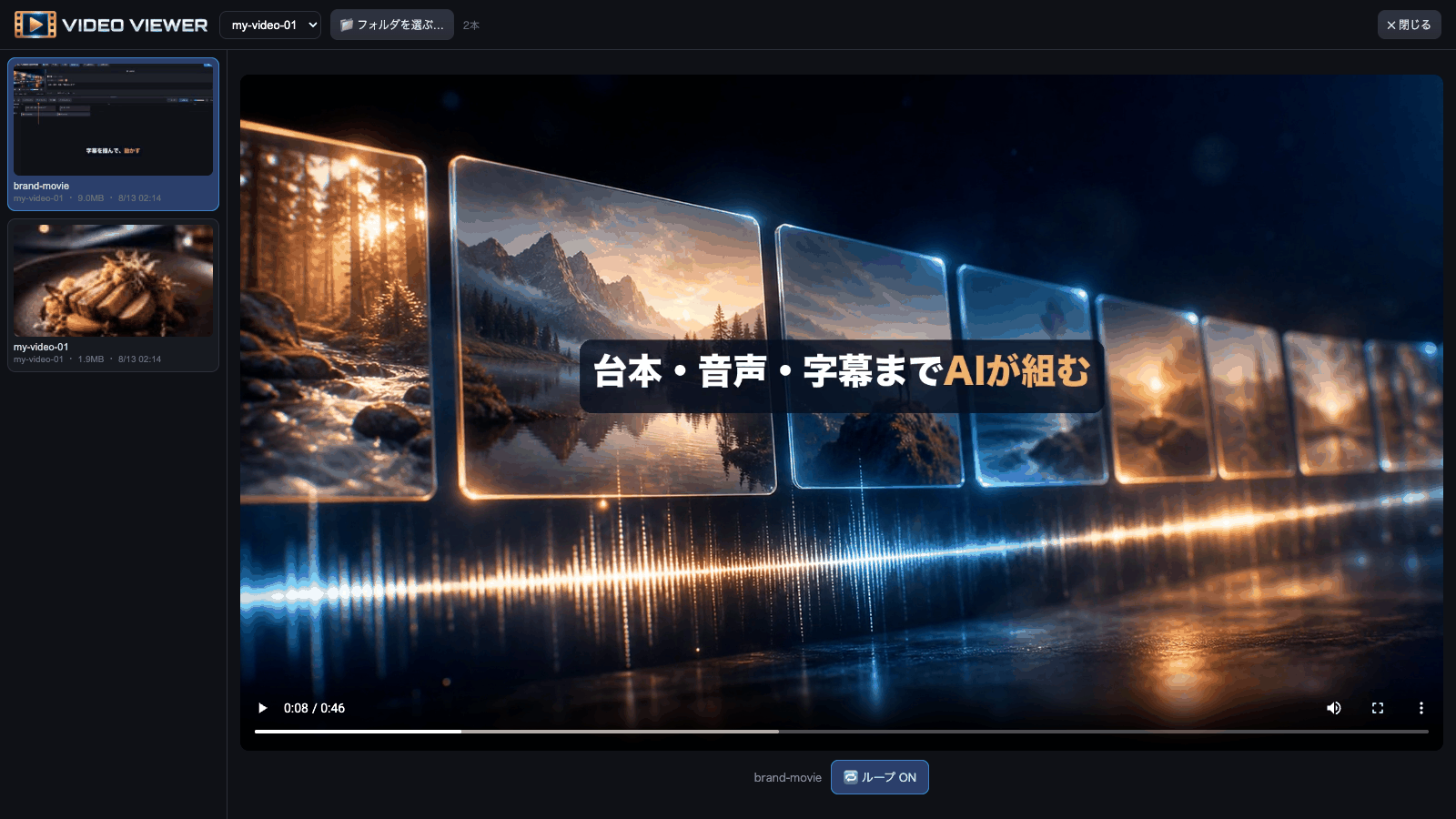
左が書き出し済みの一覧、右がプレイヤー
サムネイルは自動で作られます。ループ再生もできるので、繋ぎ目の確認に使えます。 エディタの上に重ねて開くだけなので、閉じれば再生位置も選択もそのままです。
Claude デスクトップアプリから Claude Code を起動し、 左でチャット・右のプレビューペインでこのエディタを開く構成が一番はかどります。 「BGMもう少し小さく」「ロゴを右上に」と左で頼み、右でそのまま結果を触れます。
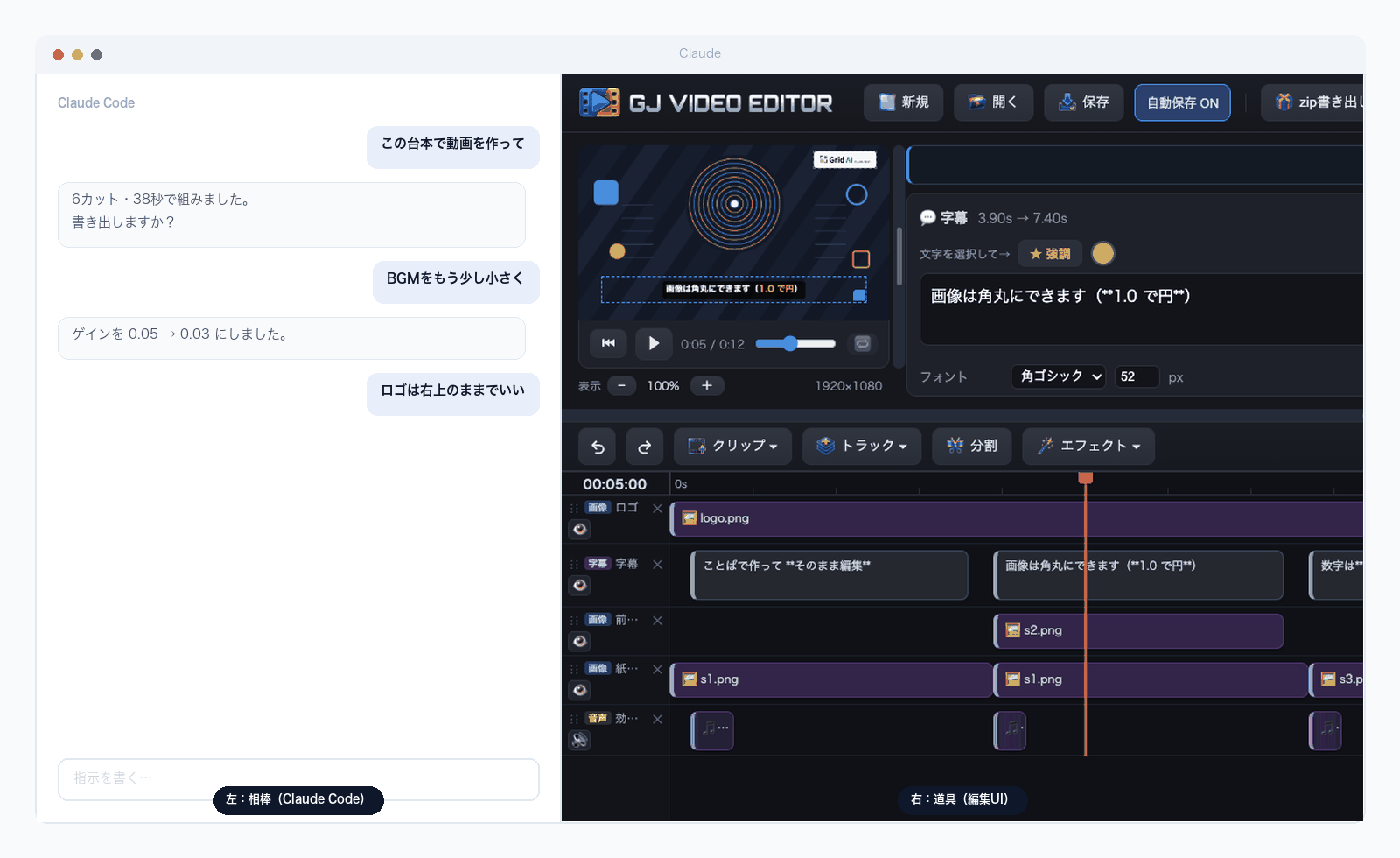
頼む・触る・見るが、1つの画面で続きます
リポジトリには作法を書いた CLAUDE.md が入っているので、
Claude Code はこのツールの流儀を最初から知った状態で作業します。
もちろん、Claude を使わずに単体でも普通に動きます。
下の依頼文をコピーして、普段使っているAIエージェント(Claude Code / Codex / Cursor など)に送ってください。 できるところはAIが進め、あなたの操作が必要なところだけ案内します。 git やターミナルが分からなくても大丈夫です。
video-editor をこのパソコンにセットアップして、起動するところまでお願いします。

リポジトリ: https://github.com/GridJapan/gjVideoEditor

手順:
1. 適当な作業フォルダに git clone する
2. 必要なものが入っているか確認する(python3 tools/_deps.py を実行すると一覧が出ます)
   足りないものがあれば入れ方も表示されるので、それに従って導入してください
   - Python 3 / ffmpeg が必要です(Pillow は初回起動時に自動で入ります)
3. python3 tools/make_sample.py を実行してサンプル素材を作る
4. python3 ui/server.py でサーバを起動し、http://localhost:8765/ をブラウザで開く

うまくいったら、サンプルの動画を書き出すところまで試して結果を教えてください。
  python3 renderer/render.py projects/sample-hello

インストールの許可など、私の操作が必要な場面があれば教えてください。パスワードの入力やインストールの許可など、あなた自身がやる必要がある場面ではAIが止まって案内します。
# 1. 取得
git clone https://github.com/GridJapan/gjVideoEditor.git
cd video-editor

# 2. サンプルの素材を作る(初回だけ)
python3 tools/make_sample.py

# 3. 起動 — Mac は start.command、Windows は launch.bat をダブルクリック
ブラウザが開いて、サンプルが読み込まれた状態で始まります。
| Mac | Windows | |
|---|---|---|
| Python 3 | 最初から入っています | Microsoft Store から |
| ffmpeg | brew install ffmpeg | winget install Gyan.FFmpeg |
| Pillow | 初回起動時に自動で入ります | |
足りないものがあれば、起動時に入れ方つきで教えてくれます。
いま何が入っているかは python3 tools/_deps.py で確認できます。
同梱しているサンプルの画像・効果音は、すべてリポジトリ内のスクリプトが生成したものです。 第三者の著作物は含まれていないので、そのまま再配布できます。
素材を自分で足すときは、出所とライセンスを必ず記録してください。 詳しくは NOTICE を参照してください。