04
ビデオフィルタ17種を、PiPごとに掛ける
Core Image, chained.基本調整(明るさ・コントラスト・彩度・色相・色温度・ガンマ)、シャープ・ぼかし、特殊効果(色反転・セピア・モノクロ・ビネット・エッジ検出・クリスタライズ・六角形ピクセレート)。複数同時に適用でき、解除すれば元に戻ります。GPUで適用するため、キャプチャ経路はゼロコピーのままです。
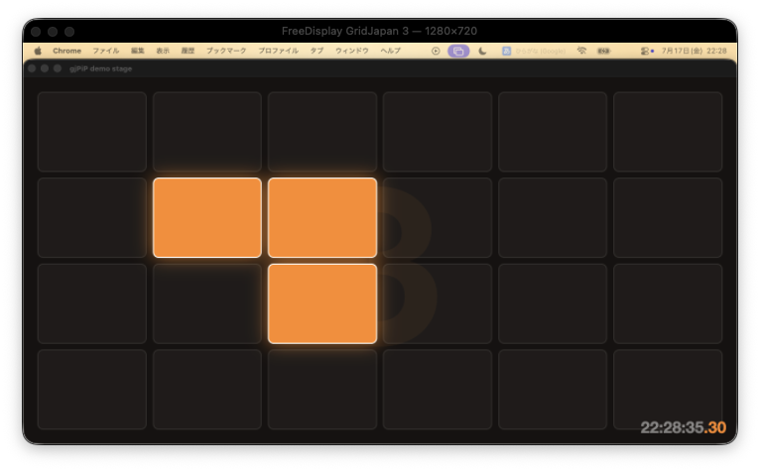
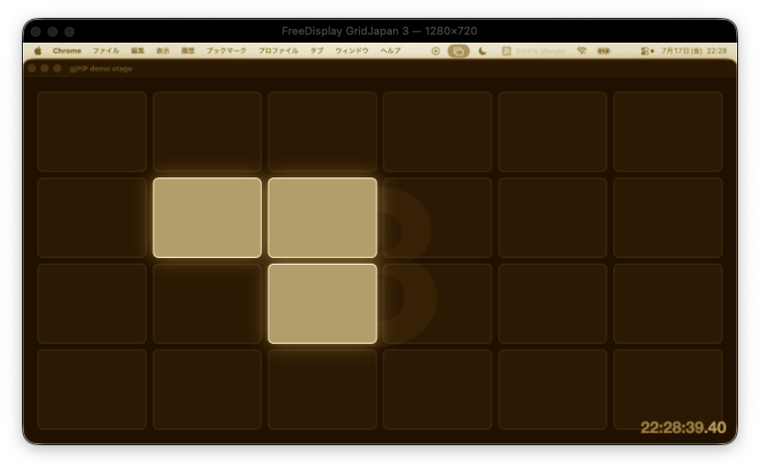
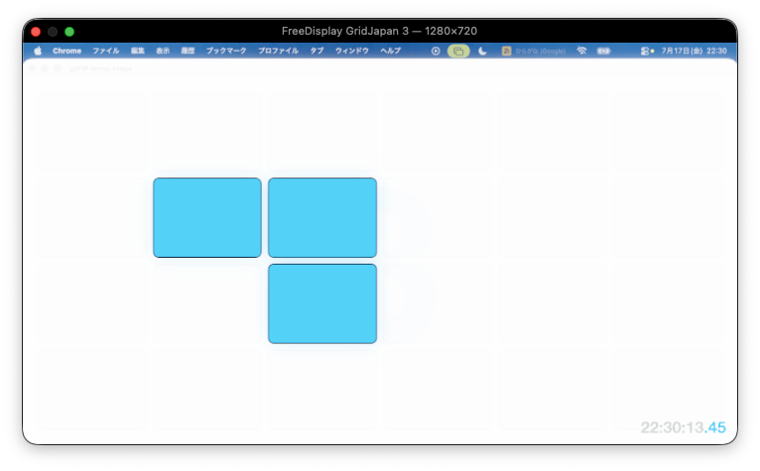
実スクリーンショット
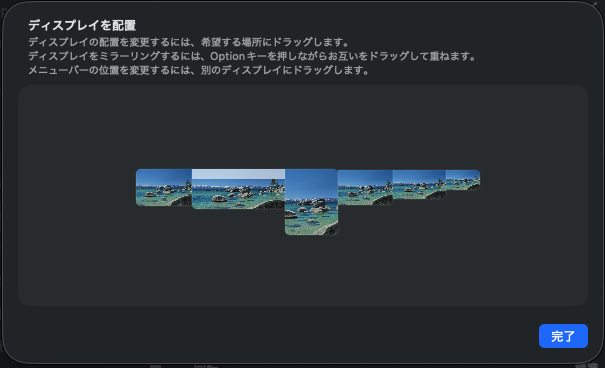
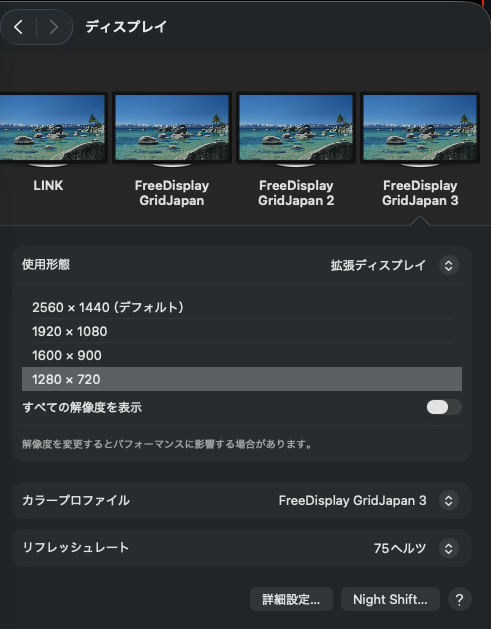
macOSのメニューバーに常駐し、任意のディスプレイ(仮想を含む)をリアルタイムPiPで表示します。2クリックでカーソルが移り、そのまま操作できます。
PiP(Picture-in-Picture)は、映像を小さな浮かぶ窓で最前面に表示する方式です。YouTube の小窓再生と同じ仕組みで、gjPiP が浮かべるのは動画ではなくディスプレイそのものです。
BetterDisplay では、PiP とビデオフィルタは Pro($21.99・買い切り)の機能です。gjPiP は同系統の機能を無料・MIT で提供し、さらに BetterDisplay の公式資料に記載がないPiP越しのマウス操作が付きます。比較表を見る →
PiP(Picture-in-Picture)の中身はライブキャプチャです。映した画面の中に自分自身が入るため、窓をドラッグすると鏡のトンネルごと動きます。
1クリック目はフォーカス、2クリック目で操作モードに入ります。カーソルが向こうのディスプレイへ移り、物理マウスがそのままそちらを動かします。窓の端まで歩けば、現実に戻ります。万一のときは Esc 5回連打で強制脱出できます。
PiPを画面外や仮想ディスプレイ上へ見失っても、メニューの「すべての PiP を主モニタに集める」で呼び戻せます。
基本調整(明るさ・コントラスト・彩度・色相・色温度・ガンマ)、シャープ・ぼかし、特殊効果(色反転・セピア・モノクロ・ビネット・エッジ検出・クリスタライズ・六角形ピクセレート)。複数同時に適用でき、解除すれば元に戻ります。GPUで適用するため、キャプチャ経路はゼロコピーのままです。
ディスプレイごとにPiPを開けます。それぞれが独立したキャプチャです。
最前面・フレームレート・出口の辺・フィルタを、窓ごとに別々に持てます。
既定はOFFです。ONにすると他の窓に隠れなくなりますが、Mission Controlには出なくなります。
操作モードからの脱出は、モニタから出るのと同じ動きです。出口にする辺は上下左右でON/OFFでき、既定は下だけOFFです(Dockを出す場所のため)。
30・60・120 fps を、PiPごとに切り替えられます。
Esc 5回連打、または Control + Command + Esc で、いつでもマウスを取り戻せます。
BetterDisplay Pro との主な違いは以下の通りです。gjPiP はBetterDisplay Pro 相当の PiP 機能($21.99)を無料で提供します。PiP越しのマウス操作は、BetterDisplay の公式READMEに記載がない機能です。一方、クロップ・回転・ズームは未実装です。
| 項目 | BetterDisplay | FreeDisplay(公式) | GridJapan/FreeDisplay | GridJapan/gjPiPWindow |
|---|---|---|---|---|
| 価格 | 無料版 + Pro $21.99 | 無料 | 無料 | 無料 |
| ソース公開 | × | ◎ | ◎ | ◎ |
| DDC制御(明るさ・コントラスト) | ◎ | ◎ | ◎ + クラッシュ修正 | − |
| HiDPI仮想ディスプレイ | ◎(柔軟なHiDPIはPro) | ◎ | ◎ + 解像度を記憶 | − |
| ディスプレイ配置 | ◎ | ◎ | ◎ + 主画面巻き戻り修正 | − |
| Picture in Picture | ◎(Pro) | × | × | ◎ 無料 |
| PiP越しのマウス操作 | 記載なし | × | × | ◎ 操作モード |
| ビデオフィルタ | ◎(Pro) | × | × | ◎ 17種・同時適用 |
| 既知バグ4件の修正 | − | ×(バグ在り) | ◎ 修正済み | − |
BetterDisplay 列は、公式 GitHub README および betterdisplay.pro の記載(2026-07時点)に基づきます。「記載なし」は、公式資料に該当機能の記述が見つからないことを示します。FreeDisplay 列は、GridJapan/FreeDisplay リポジトリのコードとREADMEに基づきます。
ソースからビルドします。TCC(画面収録・アクセシビリティ)は署名済みの .app バンドルにしか権限を与えないため、必ず build.sh を使ってください。
# 自己署名証明書を作る(最初の一度だけ。リビルドしても権限が消えなくなる)
./make-signing-cert.sh

# ビルドして起動
./build.sh
open build/gjPiP.app
| 権限 | 用途 | 設定場所 |
|---|---|---|
| 画面収録 | ディスプレイのキャプチャ | プライバシーとセキュリティ → 画面収録とシステムオーディオ録音 |
| アクセシビリティ | 操作モード(マウスの受け渡し) | プライバシーとセキュリティ → アクセシビリティ |
どちらも許可後にアプリの再起動が必要です。許可ダイアログは別のディスプレイに出ることがあります。
仮想ディスプレイ自体は GridJapan/FreeDisplay が作ります。公式 FreeDisplay に現存する4件のバグ(DDCクラッシュ・メニューが空になる・主ディスプレイ設定の巻き戻り・3台目が作れない)を修正し、仮想ディスプレイの解像度を記憶するようにした fork です。gjPiP は、その見えない画面を映して操作する側です。