04
为每个 PiP 单独叠加 17 种视频滤镜
Core Image, chained.基础调整(亮度、对比度、饱和度、色相、色温、伽马)、锐化与模糊,以及特殊效果(反色、棕褐色、黑白、暗角、边缘检测、结晶、六边形像素化)。支持多种同时应用,关闭后即可恢复原样。滤镜通过 GPU 应用,捕获链路仍保持零拷贝。
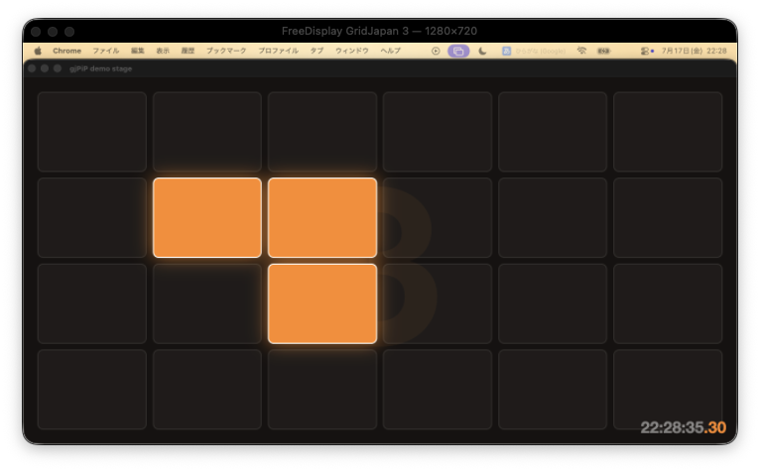
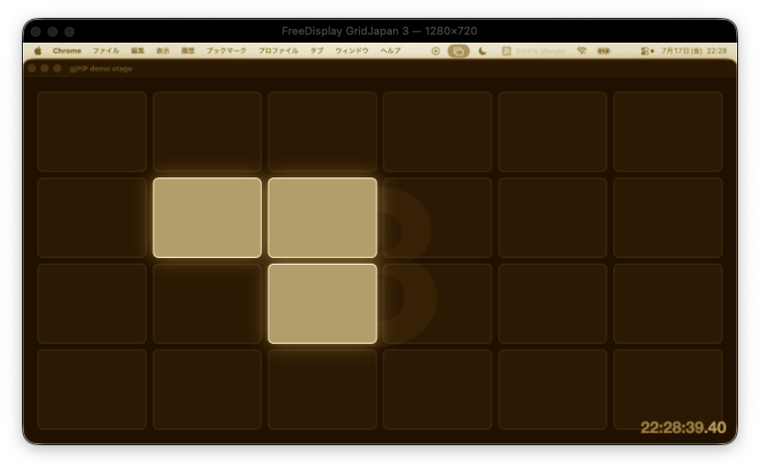
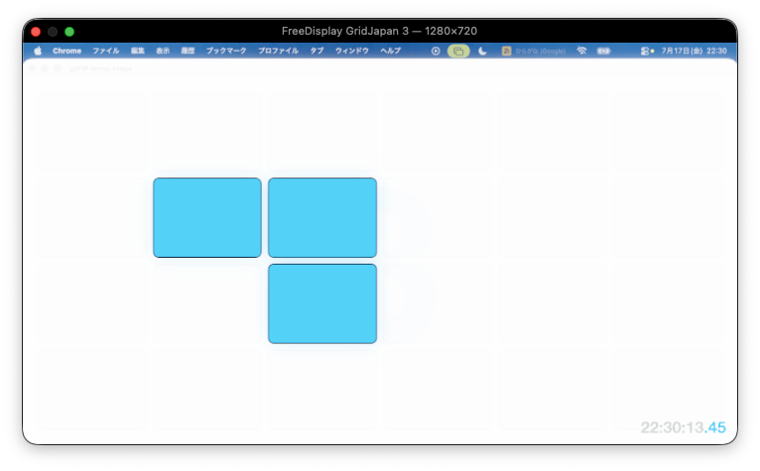
真实截图
常驻 macOS 菜单栏,将任意显示器(包括虚拟显示器)实时显示为 PiP。两次点击即可把光标切过去,直接操作。
PiP(Picture-in-Picture)是一种把画面放进小型悬浮窗口并置顶显示的方式。它和 YouTube 的小窗播放是同一类机制,只是 gjPiP 悬浮显示的不是视频,而是显示器本身。
在 BetterDisplay 中,PiP 和视频滤镜属于 Pro($21.99・买断)功能。gjPiP 以免费、MIT方式提供同类功能,还加入了 BetterDisplay 官方资料中未提及的通过 PiP 操作鼠标。查看对比表 →
PiP(Picture-in-Picture)里的内容是实时捕获。被捕获的屏幕里也包含它自己,所以拖动窗口时,整条镜像隧道都会一起移动。
第一次点击用于聚焦,第二次点击进入操作模式。光标会移动到另一块显示器上,物理鼠标也会直接控制那边。把指针移到窗口边缘,就能回到真实屏幕。万一需要脱身,连续按 5 次 Esc 可强制退出。
即使 PiP 跑到屏幕外或虚拟显示器上找不到,也可以通过菜单中的“将所有 PiP 收集到主显示器”把它们叫回来。
基础调整(亮度、对比度、饱和度、色相、色温、伽马)、锐化与模糊,以及特殊效果(反色、棕褐色、黑白、暗角、边缘检测、结晶、六边形像素化)。支持多种同时应用,关闭后即可恢复原样。滤镜通过 GPU 应用,捕获链路仍保持零拷贝。
每块显示器都可以打开一个 PiP。每个 PiP 都是独立捕获。
置顶、帧率、退出边缘和滤镜,都可以按窗口分别设置。
默认OFF。开启后不会被其他窗口遮挡,但也不会出现在 Mission Control 中。
退出操作模式的动作,就像把鼠标移出一块显示器一样。上下左右四条边都可单独ON/OFF,默认只有下边OFF(用于呼出 Dock)。
每个 PiP 可单独切换 30/60/120 fps。
连续按 5 次 Esc,或按 Control + Command + Esc,随时取回鼠标。
与 BetterDisplay Pro 的主要区别如下。gjPiP 免费提供相当于 BetterDisplay Pro 的 PiP 功能($21.99)。通过 PiP 操作鼠标是 BetterDisplay 官方 README 中未提及的功能。另一方面,裁剪、旋转和缩放尚未实现。
| 项目 | BetterDisplay | FreeDisplay(官方) | GridJapan/FreeDisplay | GridJapan/gjPiPWindow |
|---|---|---|---|---|
| 価格 | 免费版 + Pro $21.99 | 免费 | 免费 | 免费 |
| 源码公开 | × | ◎ | ◎ | ◎ |
| DDC 控制(亮度、对比度) | ◎ | ◎ | ◎ + 崩溃修复 | − |
| HiDPI 虚拟显示器 | ◎(灵活 HiDPI 需 Pro) | ◎ | ◎ + 记住解像度 | − |
| 显示器排列 | ◎ | ◎ | ◎ + 修复主屏设置回滚 | − |
| Picture in Picture | ◎(Pro) | × | × | ◎ 免费 |
| 通过 PiP 操作鼠标 | 未提及 | × | × | ◎ 操作模式 |
| 视频滤镜 | ◎(Pro) | × | × | ◎ 17 种・可同时应用 |
| 修复 4 个已知 bug | − | ×(存在 bug) | ◎ 已修复 | − |
BetterDisplay 列基于官方 GitHub README 以及 betterdisplay.pro 的说明(截至2026-07)。“未提及”表示在官方资料中未找到对应功能说明。FreeDisplay 列基于 GridJapan/FreeDisplay 仓库的代码和 README。
请从源码构建。TCC(屏幕录制、辅助功能)只会向已签名的 .app 包授予权限,因此请务必使用 build.sh。
# 创建自签名证书(仅首次需要。之后重新构建也不会丢失权限)
./make-signing-cert.sh

# 构建并启动
./build.sh
open build/gjPiP.app
| 权限 | 用途 | 设置位置 |
|---|---|---|
| 屏幕录制 | 捕获显示器画面 | 隐私与安全性 → 屏幕录制与系统音频录制 |
| 辅助功能 | 操作模式(鼠标交接) | 隐私与安全性 → 辅助功能 |
两项权限都需要在允许后重启应用。权限弹窗可能会出现在另一块显示器上。
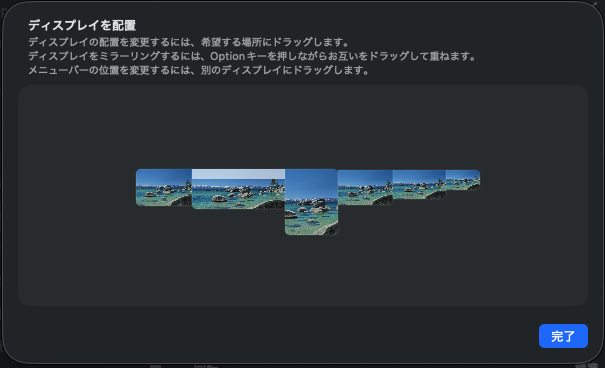
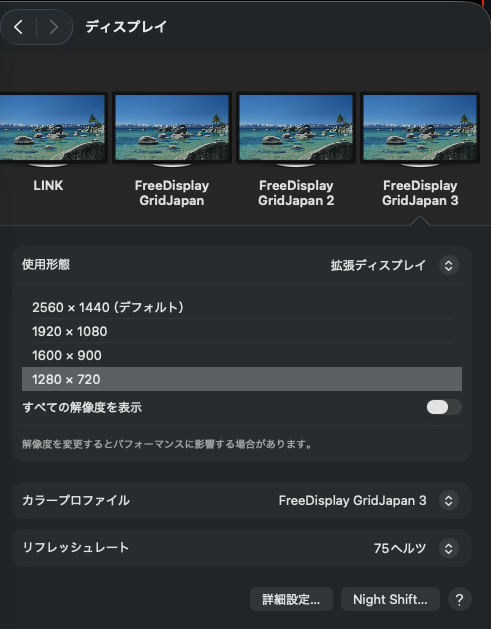
虚拟显示器本身由 GridJapan/FreeDisplay 创建。这是一个 fork,修复了官方 FreeDisplay 现存的 4 个 bug(DDC 崩溃、菜单变空、主显示器设置回滚、无法创建第 3 台显示器),并会记住虚拟显示器的解像度。gjPiP 负责显示并操控那块看不见的屏幕。