GRIDJAPAN / MACOS MENU BAR APP
គ្រប់គ្រងអេក្រង់និម្មិត
ពី PiP។
ស្ថិតនៅលើរបារម៉ឺនុយរបស់ macOS ហើយបង្ហាញអេក្រង់ណាមួយ (រួមទាំងអេក្រង់និម្មិត) ជា PiP ពេលវេលាពិត។ ចុច 2 ដង ទ្រនិចនឹងផ្លាស់ទី ហើយអ្នកអាចគ្រប់គ្រងបានភ្លាមៗ។
PiP ជាអ្វី?
PiP(Picture-in-Picture)គឺជាវិធីបង្ហាញវីដេអូក្នុងបង្អួចតូចអណ្ដែតនៅលើគេ។ វាដូចការចាក់វីដេអូក្នុងបង្អួចតូចរបស់ YouTube ប៉ុន្តែអ្វីដែល gjPiP បង្ហាញមិនមែនវីដេអូទេ គឺជាអេក្រង់នោះផ្ទាល់។
macOS 14+
Swift
ScreenCaptureKit
ឥតគិតថ្លៃ / OSS (MIT)
វីដេអូថតពិតនៃម៉ូនីទ័រចម្បងខ្លួនឯងក្នុង PiP (ល្បឿនដើម)
មិនបាច់ចំណាយ $21.99 សម្រាប់ PiP ទេ។
នៅក្នុង BetterDisplay, PiP និងតម្រងវីដេអូជាមុខងារ Pro ($21.99・ទិញម្ដង)។ gjPiP ផ្តល់មុខងារប្រភេទដូចគ្នាដោយឥតគិតថ្លៃ・MIT ហើយថែមទាំងមានការគ្រប់គ្រងម៉ៅស៍តាមរយៈ PiP ដែលមិនមានរៀបរាប់ក្នុងឯកសារផ្លូវការរបស់ BetterDisplay។ មើលតារាងប្រៀបធៀប →
01
ពេលបង្ហាញម៉ូនីទ័រចម្បងក្នុង PiP វាក្លាយជាកញ្ចក់គ្មានទីបញ្ចប់
Live capture, not a recording.
មាតិកាក្នុង PiP(Picture-in-Picture)គឺជាការចាប់យកផ្ទាល់។ ព្រោះអេក្រង់ដែលបង្ហាញមានខ្លួនវាចូលទៅក្នុងនោះ នៅពេលអូសបង្អួច ផ្លូវរូងកញ្ចក់ទាំងមូលក៏ផ្លាស់ទីតាម។
ល្បឿនដើម
02
ចុច 2 ដងក្នុង PiP → ទ្រនិចផ្លាស់ទី
Interaction mode.
ចុចលើកទី 1 ដើម្បីផ្តោត លើកទី 2 ដើម្បីចូលរបៀបគ្រប់គ្រង។ ទ្រនិចនឹងផ្លាស់ទៅអេក្រង់ម្ខាងទៀត ហើយម៉ៅស៍ពិតរបស់អ្នកនឹងបញ្ជាអេក្រង់នោះ។ បើរំកិលដល់គែមបង្អួច អ្នកនឹងត្រឡប់មកអេក្រង់ពិតវិញ។ ពេលមានបញ្ហា ចុច Esc ជាប់ៗគ្នា 5 ដង ដើម្បីចេញដោយបង្ខំ។
ល្បឿន 1.3 ដង / ដែលកំពុងបង្ហាញគឺអេក្រង់និម្មិតគ្មានម៉ូនីទ័រពិត (1280×720)
03
ប្រមូល PiP ទាំងអស់ទៅម៉ូនីទ័រចម្បងដោយចុចតែម្តង
Gather.
បើអ្នកបាត់ PiP នៅក្រៅអេក្រង់ ឬនៅលើអេក្រង់និម្មិត អាចហៅវាត្រឡប់មកវិញតាមម៉ឺនុយ「ប្រមូល PiP ទាំងអស់ទៅម៉ូនីទ័រចម្បង」។
ល្បឿន 1.4 ដង
04
ដាក់តម្រងវីដេអូ 17 ប្រភេទលើ PiP នីមួយៗ
Core Image, chained.
ការកែតម្រូវមូលដ្ឋាន (ពន្លឺ・កម្រិតផ្ទុយ・ភាពឆ្អែតពណ៌・លាំពណ៌・សីតុណ្ហភាពពណ៌・ហ្គាម៉ា), ធ្វើឱ្យច្បាស់・ធ្វើឱ្យព្រាល, និងអេហ្វેક્ટពិសេស (បញ្ច្រាសពណ៌・សេពៀ・សខ្មៅ・វីញែត・រកគែម・គ្រីស្តាល់・ភីកសែលរាងឆកោន)។ អាចអនុវត្តច្រើនក្នុងពេលតែមួយ ហើយបិទវិញបានភ្លាមៗ។ ព្រោះអនុវត្តដោយ GPU ផ្លូវចាប់យកនៅតែ zero-copy ដដែល។
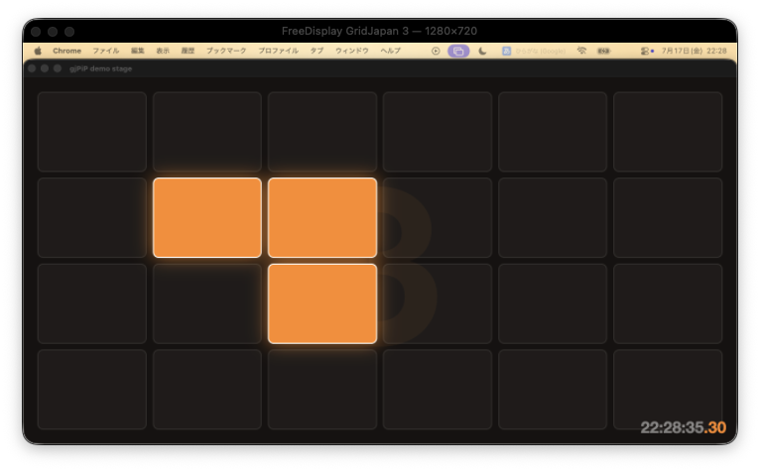 OFF
OFF
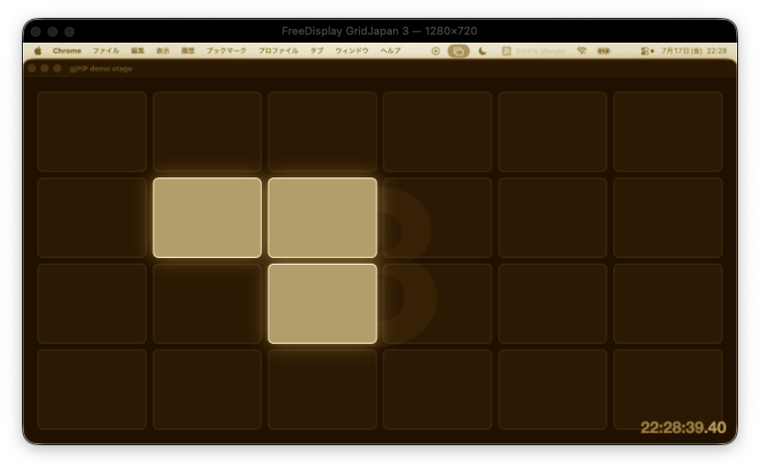 សេពៀ
សេពៀ
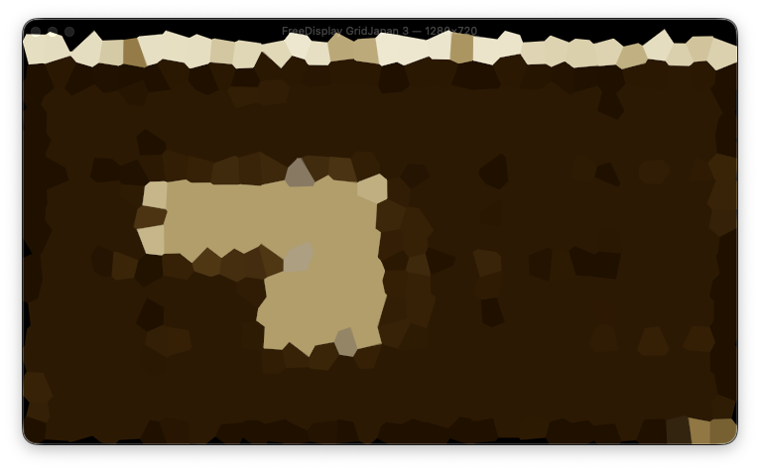 សេពៀ+គ្រីស្តាល់ (អនុវត្តក្នុងពេលតែមួយ)
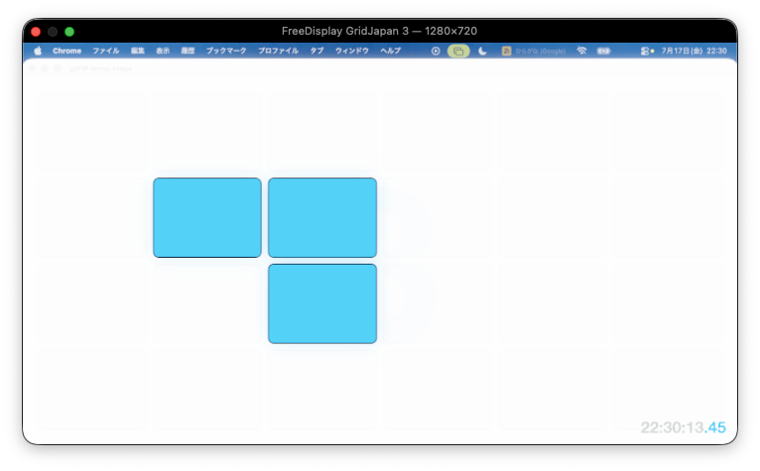 បញ្ច្រាសពណ៌
រូបថតអេក្រង់ពិត
05
មុខងារ
PiP ច្រើនក្នុងពេលតែមួយ
អាចបើក PiP សម្រាប់អេក្រង់នីមួយៗបាន។ មួយៗជាការចាប់យកឯករាជ្យ។
ការកំណត់ដាច់ដោយឡែកសម្រាប់ PiP នីមួយៗ
កំណត់ការនៅលើគេជានិច្ច អត្រាស៊ុម គែមចេញ និងតម្រងផ្សេងគ្នាសម្រាប់បង្អួចនីមួយៗបាន។
នៅលើគេជានិច្ច
លំនាំដើមគឺ OFF។ បើបើក ON វានឹងមិនត្រូវបង្អួចផ្សេងៗបាំងទេ ប៉ុន្តែមិនបង្ហាញក្នុង Mission Control ឡើយ។
គ្រាន់តែរំកិលដល់គែមអេក្រង់ ក៏ត្រឡប់មកអេក្រង់ពិតវិញ
ការចេញពីរបៀបគ្រប់គ្រងគឺដូចការរំកិលចេញពីម៉ូនីទ័រ។ គែមចេញអាចកំណត់ ON/OFF សម្រាប់លើ ក្រោម ឆ្វេង ស្តាំបាន ហើយលំនាំដើមបិទតែគែមក្រោមប៉ុណ្ណោះ (ព្រោះជាទីតាំងបង្ហាញ Dock)។
អត្រាស៊ុម
អាចប្តូរ 30・60・120 fps សម្រាប់ PiP នីមួយៗបាន។
ចេញដោយបង្ខំ
ចុច Esc ជាប់ៗគ្នា 5 ដង ឬ Control + Command + Esc ដើម្បីយកម៉ៅស៍មកវិញបានគ្រប់ពេល។
06
ប្រៀបធៀប
ខាងក្រោមជាចំណុចខុសគ្នាសំខាន់ៗជាមួយ BetterDisplay Pro។ gjPiP ផ្តល់មុខងារ PiP ស្មើ BetterDisplay Pro ($21.99) ដោយឥតគិតថ្លៃ។ ការគ្រប់គ្រងម៉ៅស៍តាមរយៈ PiP ជាមុខងារដែលមិនមានរៀបរាប់ក្នុង README ផ្លូវការរបស់ BetterDisplay។ ផ្ទុយទៅវិញ កាត់ផ្ទាំង・បង្វិល・ពង្រីក មិនទាន់បានអនុវត្តនៅឡើយ។
| ធាតុ | BetterDisplay | FreeDisplay (ផ្លូវការ) | GridJapan/FreeDisplay | GridJapan/gjPiPWindow |
|---|
| តម្លៃ | កំណែឥតគិតថ្លៃ + Pro $21.99 | ឥតគិតថ្លៃ | ឥតគិតថ្លៃ | ឥតគិតថ្លៃ |
|---|
| បើកកូដប្រភព | × | ◎ | ◎ | ◎ |
|---|
| ការគ្រប់គ្រង DDC (ពន្លឺ・កម្រិតផ្ទុយ) | ◎ | ◎ | ◎ + ជួសជុលការគាំង | − |
|---|
| អេក្រង់និម្មិត HiDPI | ◎ (HiDPI បត់បែនត្រូវការ Pro) | ◎ | ◎ + ចងចាំគុណភាពបង្ហាញ | − |
|---|
| ការរៀបចំអេក្រង់ | ◎ | ◎ | ◎ + ជួសជុលបញ្ហាអេក្រង់ចម្បងត្រឡប់វិញ | − |
|---|
| Picture in Picture | ◎ (Pro) | × | × | ◎ ឥតគិតថ្លៃ |
|---|
| ការគ្រប់គ្រងម៉ៅស៍តាមរយៈ PiP | មិនបានរៀបរាប់ | × | × | ◎ របៀបគ្រប់គ្រង |
|---|
| តម្រងវីដេអូ | ◎ (Pro) | × | × | ◎ 17 ប្រភេទ・អនុវត្តក្នុងពេលតែមួយ |
|---|
| ជួសជុលបញ្ហាស្គាល់រួច 4 ករណី | − | × (មានបញ្ហា) | ◎ ជួសជុលរួច | − |
|---|
ជួរឈរ BetterDisplay ផ្អែកលើអ្វីដែលបានរៀបរាប់ក្នុង GitHub README ផ្លូវការ និង betterdisplay.pro (គិតត្រឹម 2026-07)។ 「មិនបានរៀបរាប់」 មានន័យថាមិនឃើញការពិពណ៌នាមុខងារនោះក្នុងឯកសារផ្លូវការ។ ជួរឈរ FreeDisplay ផ្អែកលើកូដ និង README របស់ GridJapan/FreeDisplay repository។
07
ដំឡើង
បង្កើតពីកូដប្រភព។ ព្រោះ TCC (ការថតអេក្រង់・ភាពងាយស្រួលប្រើប្រាស់) ផ្តល់សិទ្ធិឱ្យតែ .app bundle ដែលបានចុះហត្ថលេខា សូមប្រើ build.sh ជានិច្ច។
# បង្កើតវិញ្ញាបនបត្រចុះហត្ថលេខាខ្លួនឯង (តែម្ដងដំបូងប៉ុណ្ណោះ។ ទោះបង្កើតឡើងវិញ សិទ្ធិនឹងមិនបាត់ទេ)
./make-signing-cert.sh

# បង្កើត ហើយបើកដំណើរការ
./build.sh
open build/gjPiP.app
| សិទ្ធិ | ប្រើសម្រាប់ | ទីតាំងកំណត់ |
|---|
| ការថតអេក្រង់ | ចាប់យកអេក្រង់ | ឯកជនភាព និងសុវត្ថិភាព → ការថតអេក្រង់ និងសំឡេងប្រព័ន្ធ |
|---|
| ភាពងាយស្រួលប្រើប្រាស់ | របៀបគ្រប់គ្រង (ផ្ទេរការគ្រប់គ្រងម៉ៅស៍) | ឯកជនភាព និងសុវត្ថិភាព → ភាពងាយស្រួលប្រើប្រាស់ |
|---|
ក្រោយអនុញ្ញាតទាំងពីរ ត្រូវបើកកម្មវិធីឡើងវិញ។ ប្រអប់ស្នើសិទ្ធិអាចលេចលើអេក្រង់ផ្សេង។
08
ប្រើជាមួយ FreeDisplay
អេក្រង់និម្មិតផ្ទាល់ត្រូវបានបង្កើតដោយ GridJapan/FreeDisplay។ នេះជា fork ដែលបានជួសជុលបញ្ហា 4 ករណីនៅសល់ក្នុង FreeDisplay ផ្លូវការ (DDC គាំង・ម៉ឺនុយទទេ・ការកំណត់អេក្រង់ចម្បងត្រឡប់ទៅដើម・មិនអាចបង្កើតអេក្រង់ទី 3) ហើយឱ្យវាចងចាំគុណភាពបង្ហាញអេក្រង់និម្មិត។ gjPiP ជាផ្នែកដែលបង្ហាញ និងគ្រប់គ្រងអេក្រង់ដែលមើលមិនឃើញនោះ។
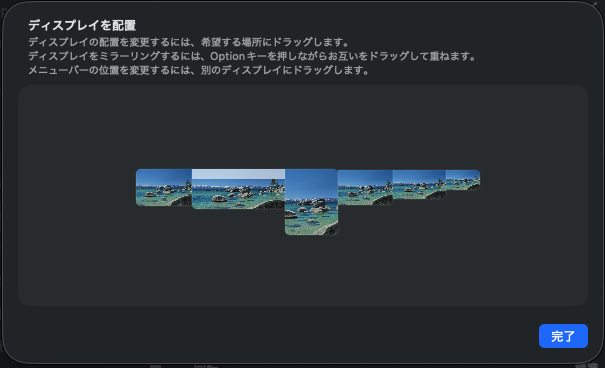 ការកំណត់ប្រព័ន្ធ「រៀបចំអេក្រង់」— អេក្រង់ពិត 3 + និម្មិត 3 ត្រូវបានរៀបជួរ
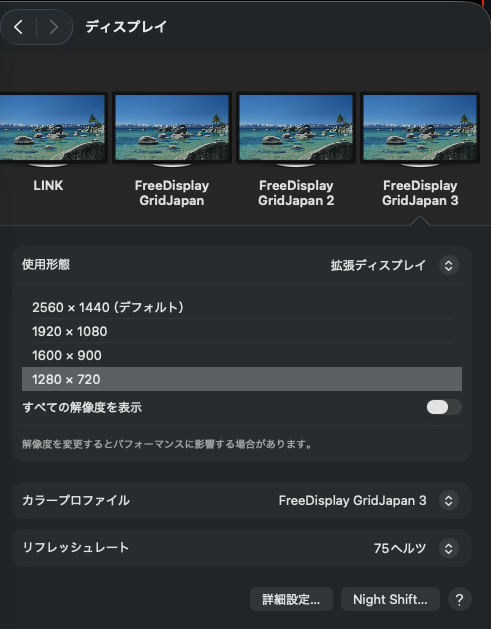 អេក្រង់និម្មិតក៏មានជម្រើសគុណភាពបង្ហាញ និងអត្រារីហ្វ្រែស (75Hz)
រូបថតអេក្រង់ពិតពីការកំណត់ប្រព័ន្ធ macOS